Содержание инструкции (18)
Инструкция пользователя
Памятка по разделам портала со скриншотами. Разделы открываются из меню слева (на телефоне — из нижнего меню).
Все примеры на скриншотах обезличены: названия контрагентов и сотрудников заменены, ИНН/телефоны скрыты.
---
Шапка портала
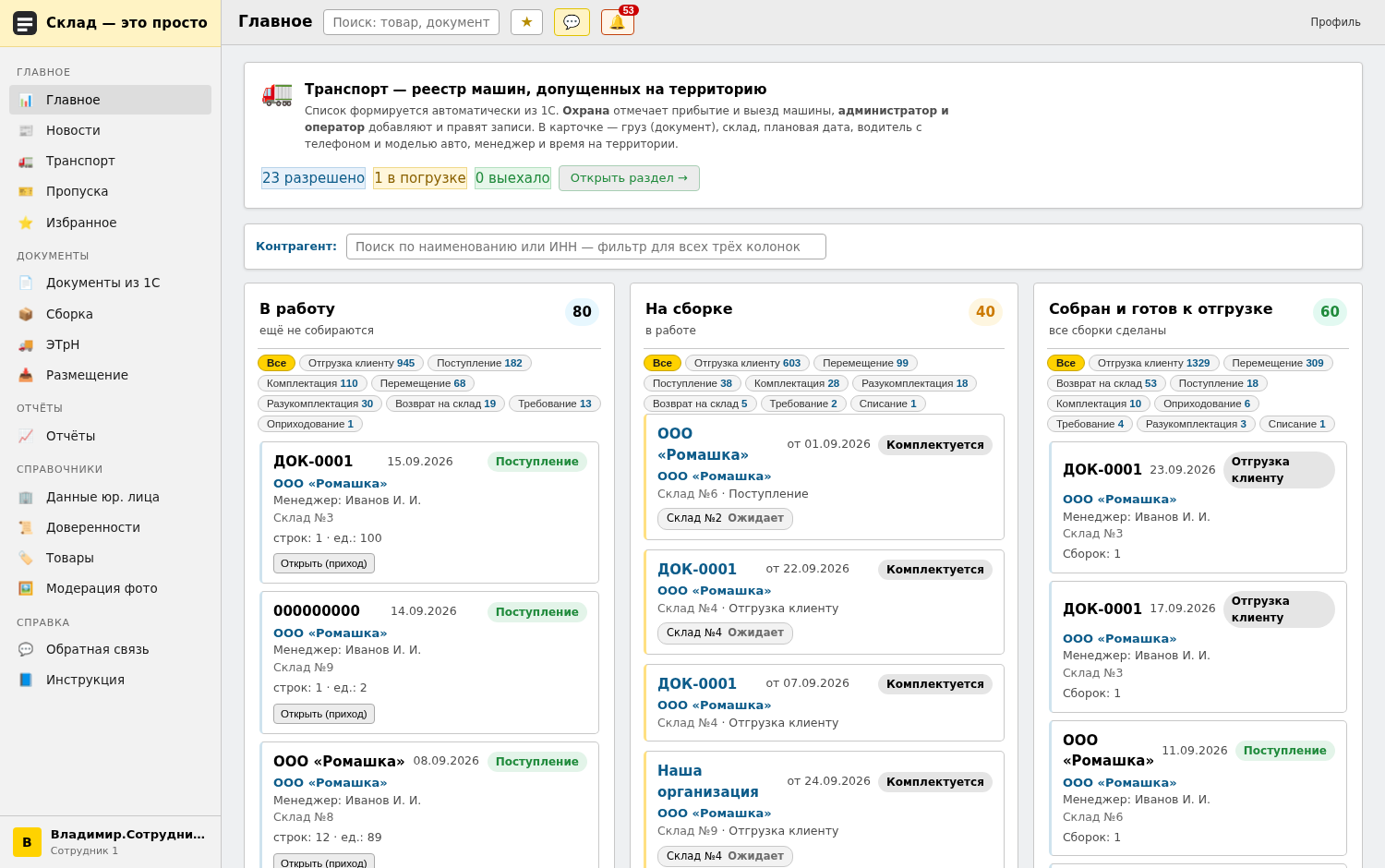
Меню слева — разделы портала с иконками.
Поиск (вверху) — сквозной поиск: товары, документы, сборки, контрагенты, пропуска, доверенности. Начните вводить — результаты появятся группами.
★ Избранное — открывает реестр избранного; цифра на звёздочке — сколько записей отмечено.
💬 Сообщения — обсуждения по документам и сборкам (аналог «1С: Система взаимодействия»), цифра — сколько непрочитанных.
🔔 Уведомления — уведомления о событиях склада; всплывающие окна исчезают через 5 секунд, но остаются в колокольчике.
---
📊 Дашборд (Главное)
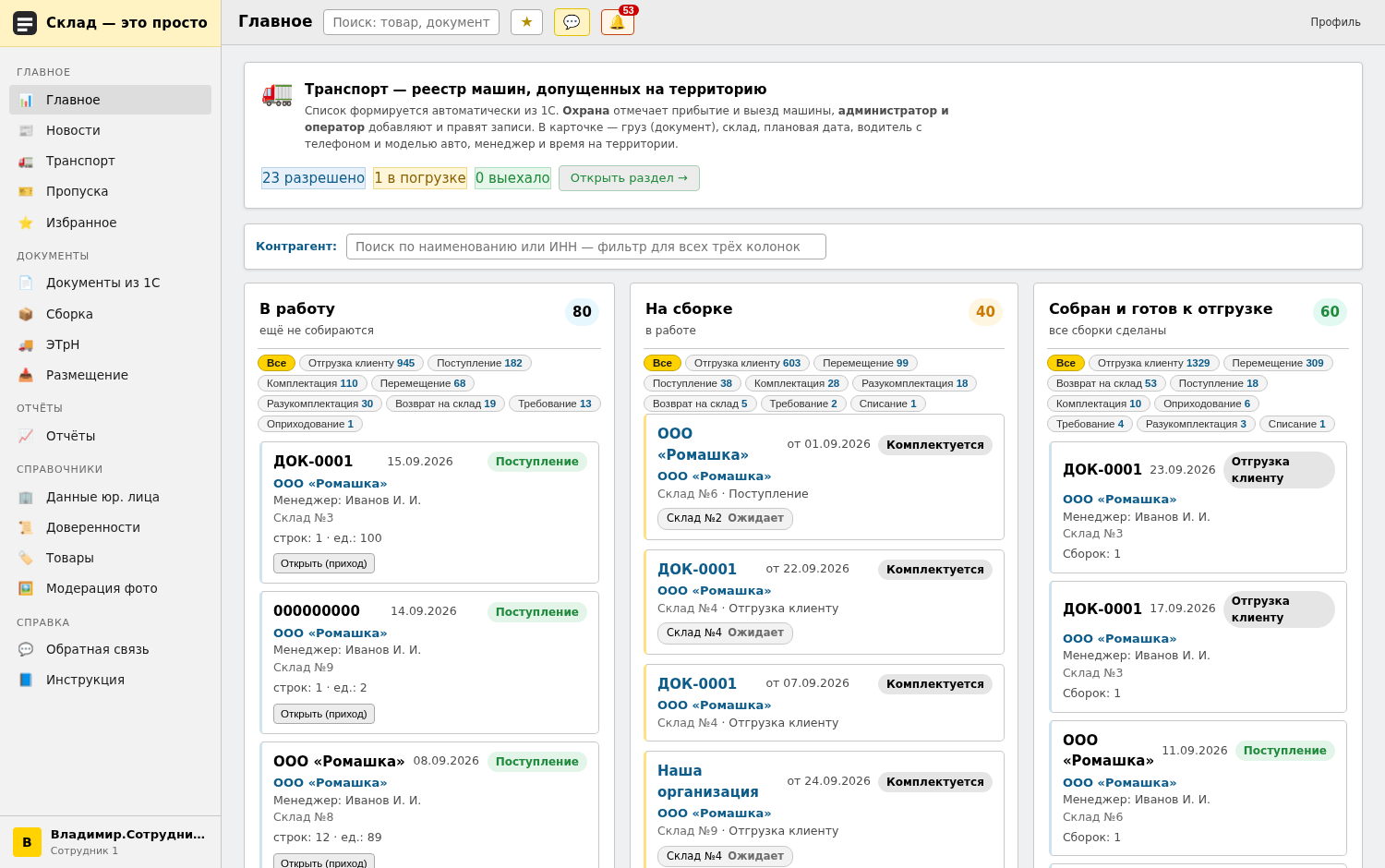
Открывается сразу после входа: три колонки — «В работу» → «На сборке» → «Собран и готов к отгрузке».
В каждой колонке — кнопки типов операций со счётчиками (Отгрузка клиенту, Поступление, Перемещение…). Нажмите, чтобы оставить только нужный тип; нажмите «Все» — сбросить.
Общий фильтр «Контрагент» сверху действует сразу на все три колонки (поиск по наименованию или ИНН).
В карточке сборки видно НомерУТ и дату, контрагента, склад и зоны со статусами (Склад №1 · Ожидает, Склад №3 · Собрана…).
Сортировка: сначала по контрагенту, внутри — по дате документа (свежие выше). Фильтры запоминаются.
---
📄 Документы из 1С
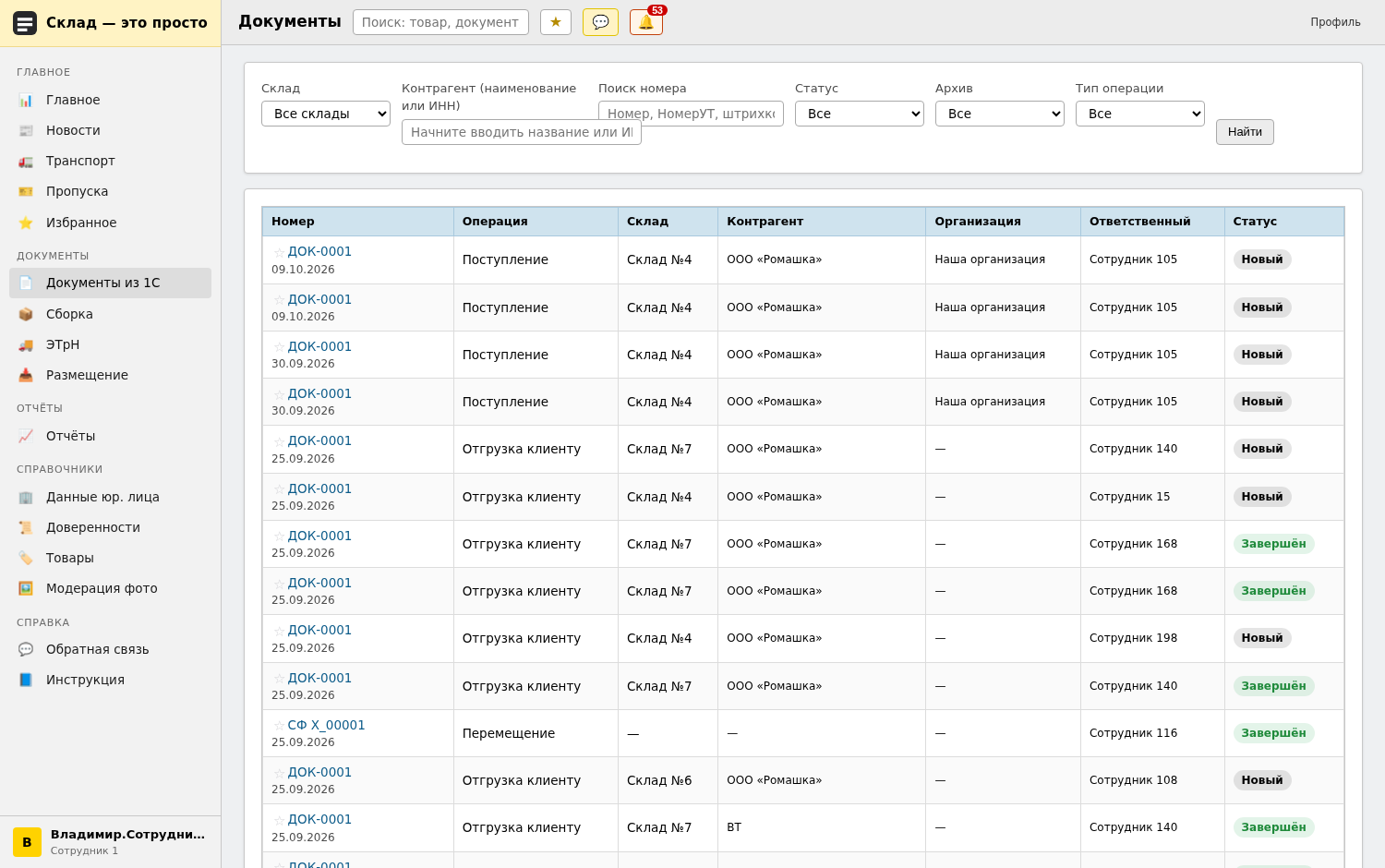
Реестр документов из 1С: приёмка, отгрузка клиенту, перемещение, комплектация.
Фильтры идут по порядку: Склад → Контрагент (поиск по наименованию или ИНН) → Поиск номера (номер, НомерУТ, штрихкод, GUID) → Статус → Архив → Тип операции.
Клик по строке открывает карточку документа в этом же окне.
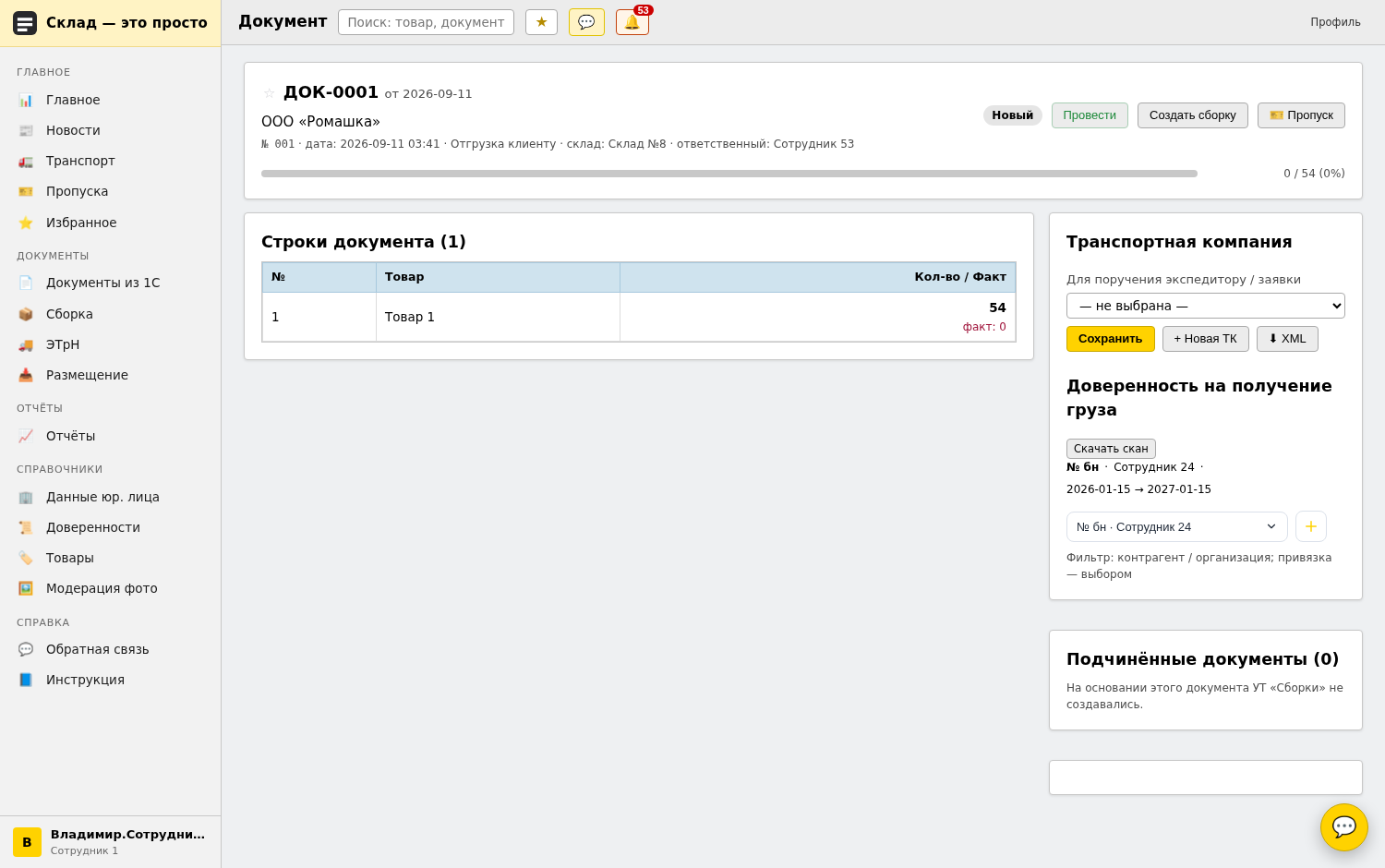
В карточке: строки товаров (план/факт, характеристика, ячейки), ответственный, комментарии, кнопка «Создать сборку».
Значки у номера: 💬 — обсуждение по документу, 📄 — привязана доверенность, ⭐ — в избранном.
У операции «Отгрузка клиенту» отдельным блоком показывается доверенность на получение груза, кнопка «🎫 Пропуск» создаёт пропуск по документу.
---
📦 Сборки

Журнал: поиск по № сборки/документу, фильтры по статусу, типу операции, складу, контрагенту.
Клик по строке открывает карточку сборки (в текущем окне).
В карточке: документ УТ, контрагент, склад, складские зоны, строки с планом/фактом и ячейками.
Кнопки: «В работу», «Отложить», «Завершить», «Выдать», «Отменить».

---
📷 Экран склада (сканирование)

Кладовщик работает с этого экрана: сканирует этикетку зоны (QR/штрихкод).
1-е сканирование — зона получает статус «Принята на складе». 2-е — открывается карточка зоны.
Количество мест необязательно — по умолчанию 0; укажите, если нужно (влияет на отчёт KPI).
Кнопки статусов: «Собрана», «Отгружена», «Проблема».
Когда все зоны сборки собраны — сборка автоматически становится «Собран», а документ — «Завершён».
---
🎫 Пропуска
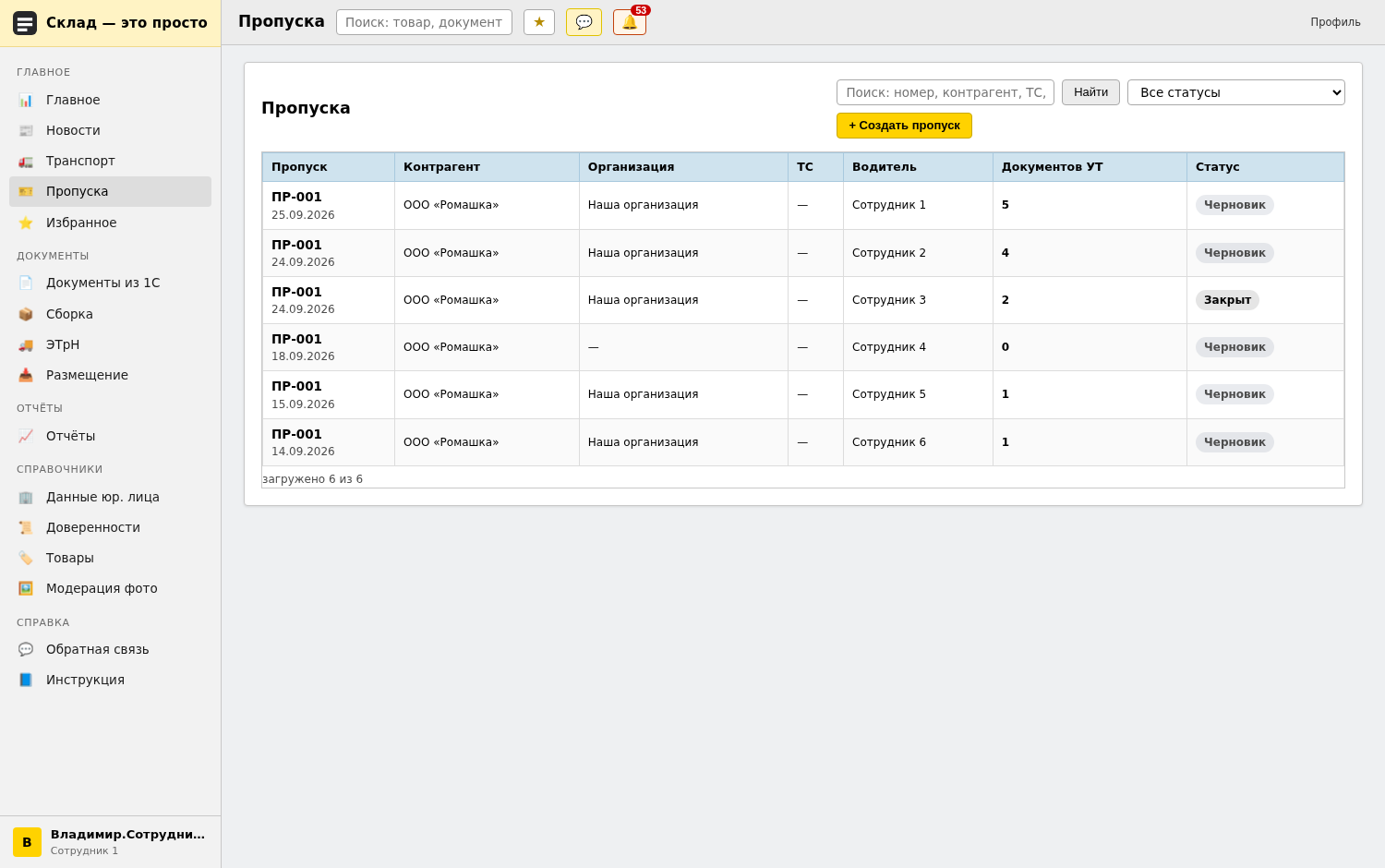
«Новый пропуск»: найдите контрагента по наименованию или ИНН → подтянутся его документы УТ.
Отметьте документы, укажите транспорт (номер, водитель) — сохраните.
В карточке пропуска — складские зоны «откуда забирать» по каждому документу.
Кнопка «Печать» — печатная форма (зоны — каждая с новой строки, подписи: выдал/получил/охрана).
---
🚚 ЭТрН (поручение и заявка)

Раздел для оформления поручения экспедитору и заявки на забор груза.
Заявка заполняется по образцу ЭДО: водитель (ФИО, ИНН, телефоны), транспорт (госномер, марка, грузоподъёмность, вместимость), стоимость, подписант.
Кнопка «⬇ XML (ЭТрН)» формирует файл по формату КНД (кодировка WINDOWS-1251).
Идентификатор участника ЭДО берётся из карточки контрагента и подставляется в документы автоматически.
В карточке поручения/заявки есть выбор договора перевозки — выпадающий список договоров выбранного перевозчика с фильтром по организации грузоотправителя, в списке видно «номер от даты». Выбранный договор уходит в XML в реквизиты договора (если договор не выбран — подставляются реквизиты из карточки перевозчика).
Блок «Документы-основания»: можно указать несколько документов склада (из 1С) по контрагенту заявки, добавить и убрать любой из них — или оформить документ без основания (пустой список допустим).
---
📑 Доверенности

Сверху — блок «📜 Просроченные доверенности»: по каким компаниям и сотрудникам истёк срок (клик по сотруднику открывает доверенность).
При входе в портал показывается окно с просроченными с прошлого посещения; нажмите «Понятно» — оно больше не появится, пока не истекут новые сроки.
Копия перечня приходит письмом на вашу почту.
Реестр: поиск по №, ФИО, контрагенту; клик по строке открывает карточку со сканом (PDF можно скачать или посмотреть).
Скан доверенности заменить нельзя — файл хранится как есть.
---
🏢 Данные юр. лица (справочники)
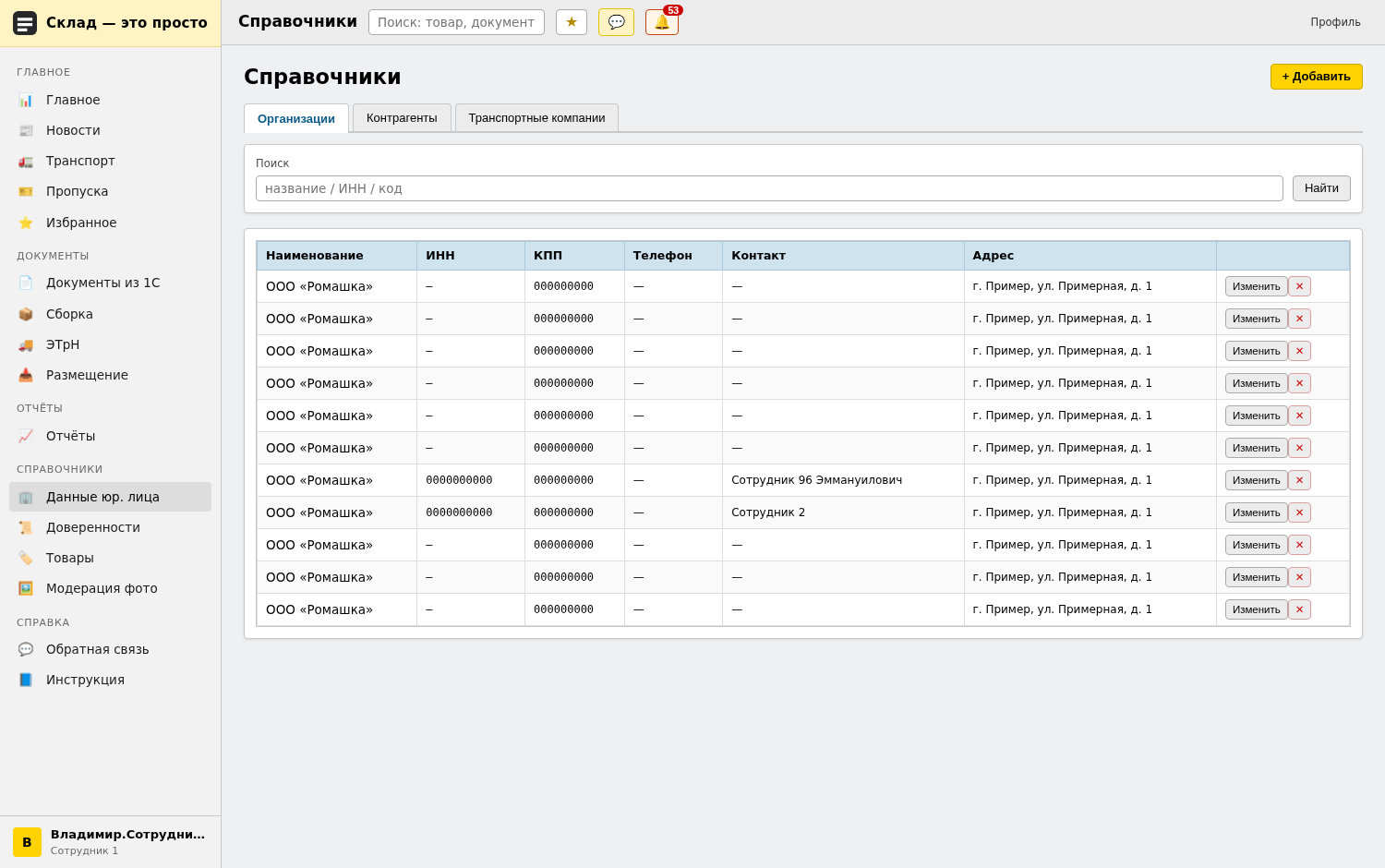
Вкладки: Контрагенты, Организации, Транспортные компании.
Поиск — по наименованию или ИНН, сортировка по алфавиту.
В карточке контрагента — реквизиты, адреса и блок ЭДО: «Адрес (идентификатор) в системе ЭТрН» и система ЭДО (Тензор/СБИС, Контур/Диадок, Калуга Астрал, Прочее).
Реквизиты подтягиваются из DaData (кнопка поиска по ИНН/названию).
Изменять и удалять контрагентов/организации может только администратор; транспортные компании удалять нельзя.
---
Транспортные компании из контрагентов
В справочнике «Транспортные компании» при добавлении записи есть блок «Найти контрагента»: найдите организацию по названию или ИНН — наименование, ИНН, КПП, ОГРН, телефон, контакт и адрес заполнятся автоматически из карточки контрагента.
Адреса контрагента
В карточке контрагента («Изменить») есть блок «Адреса погрузки / выгрузки»: можно добавить несколько адресов, указать тип (погрузка/выгрузка) и отметить основной. Эти адреса предлагаются при оформлении заявки и поручения.
Договоры из 1С
В карточках транспортной компании и контрагента есть блок «Договоры»: номер, дата, организация и вид договора вводятся в ручном режиме прямо в карточке (добавить и удалить можно любой договор). В заявке и поручении договор перевозки выбирается из выпадающего списка с фильтром по организации грузоотправителя, в списке показано «номер от даты».
📈 Отчёты и KPI сотрудников склада

Вкладки: Остатки, Движение товаров, На сборке, KPI сотрудников склада.
Периоды: Сегодня / 7 дней / 30 дней или произвольные даты; есть экспорт CSV.

KPI по сотрудникам: зон принято, зон собрано, мест собрано, сборок завершено, среднее время на зону, последняя активность. Итоги — по всему складу.
---
⭐ Избранное
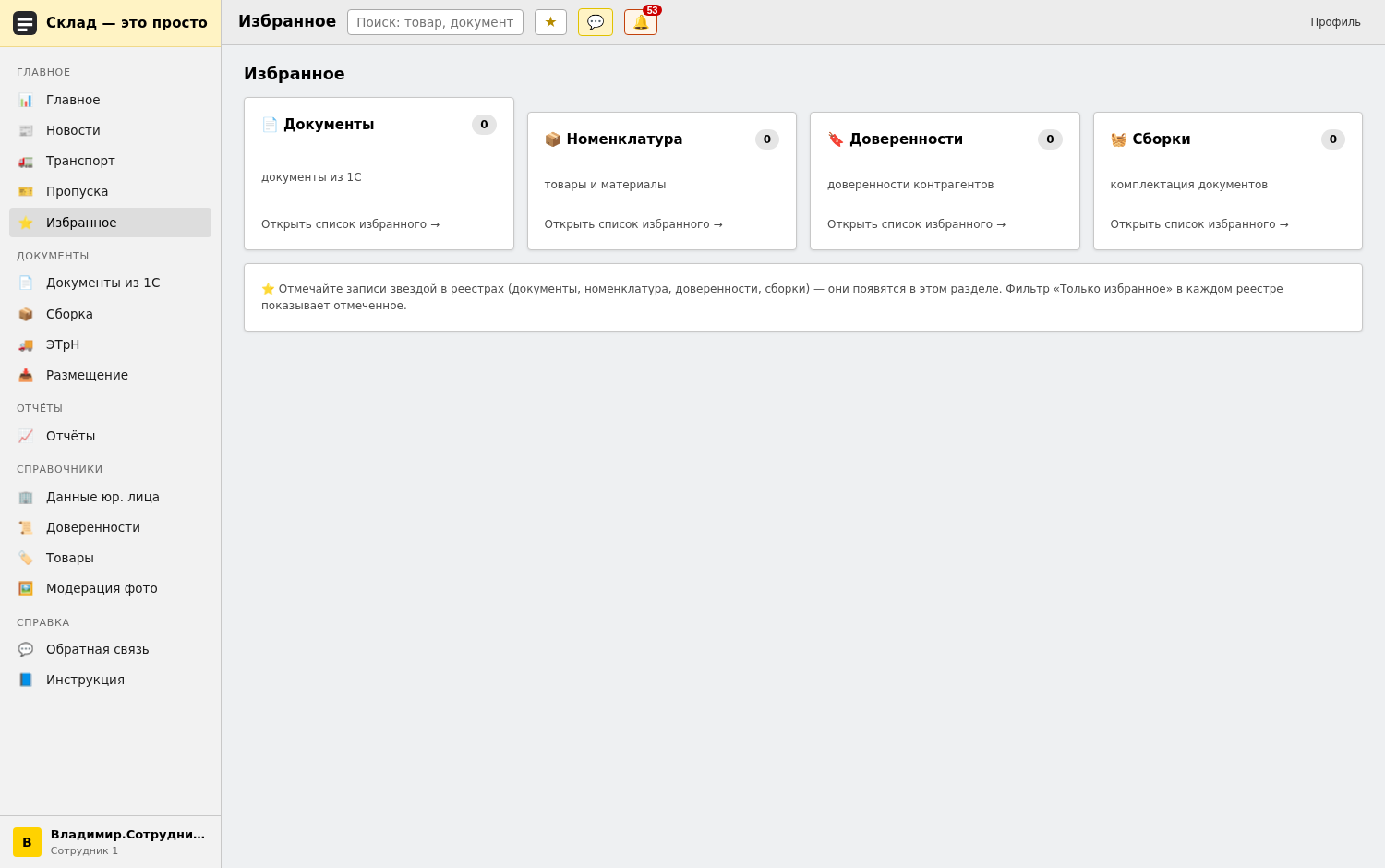
Включите звёздочку ★ в шапке — откроется реестр избранного со счётчиками по разделам.
Отмечайте записи звездой в реестрах: документы, товары, сборки, доверенности.
Из реестра избранного открывается список соответствующего раздела с фильтром «только избранное».
---
📰 Новости
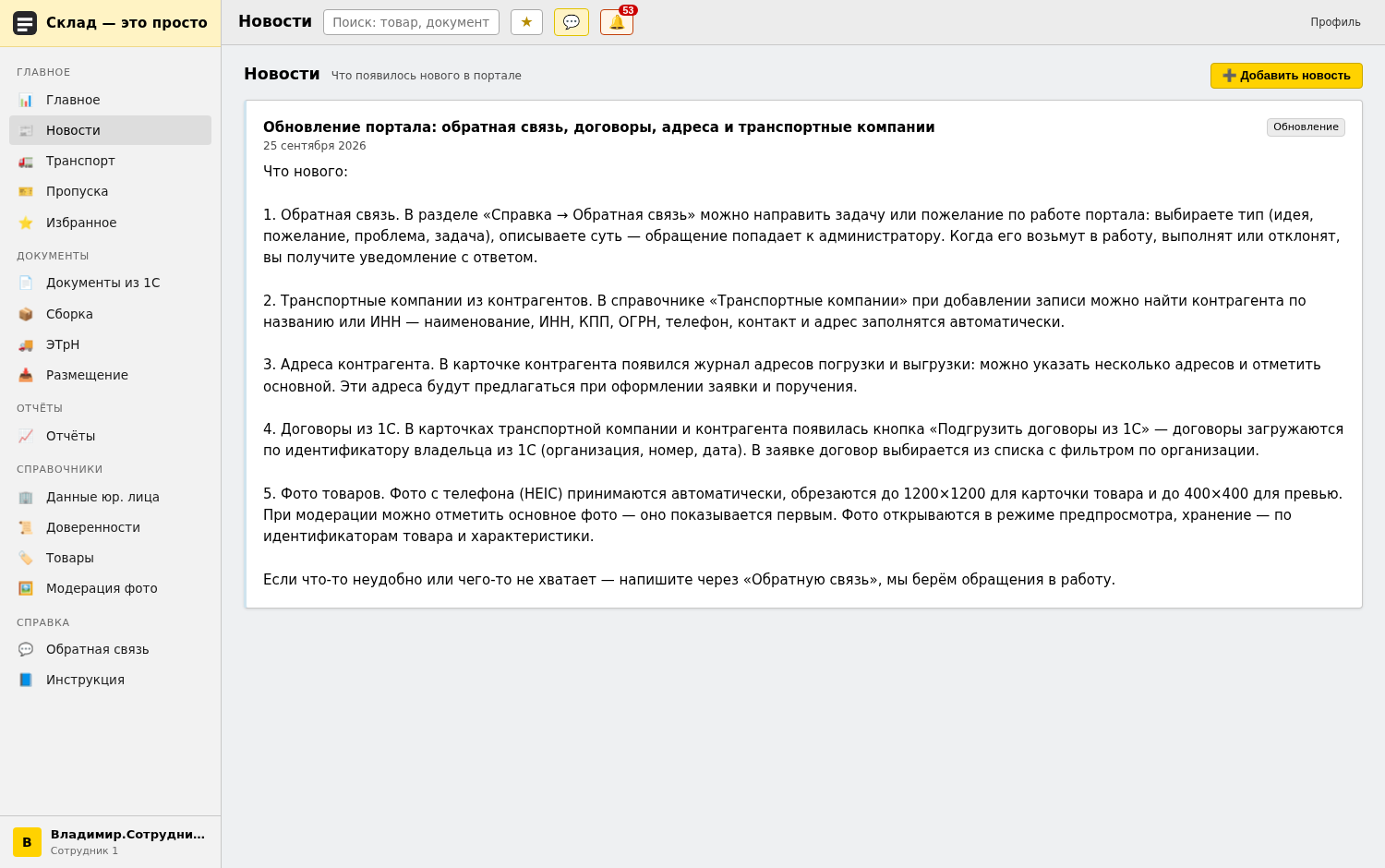
Раздел «Новости» — что появилось нового в портале: доработки, изменения, полезные подсказки.
Когда публикуется новость, при следующем входе она показывается всплывающим окном — достаточно нажать «Понятно» (повторно это окно не появится).
Рядом с пунктом «Новости» в меню появляется счётчик непрочитанных новостей.
Все новости хранятся списком — можно вернуться и перечитать в любой момент.
О важных обновлениях администратор дополнительно сообщает письмом на e-mail.
💬 Обратная связь
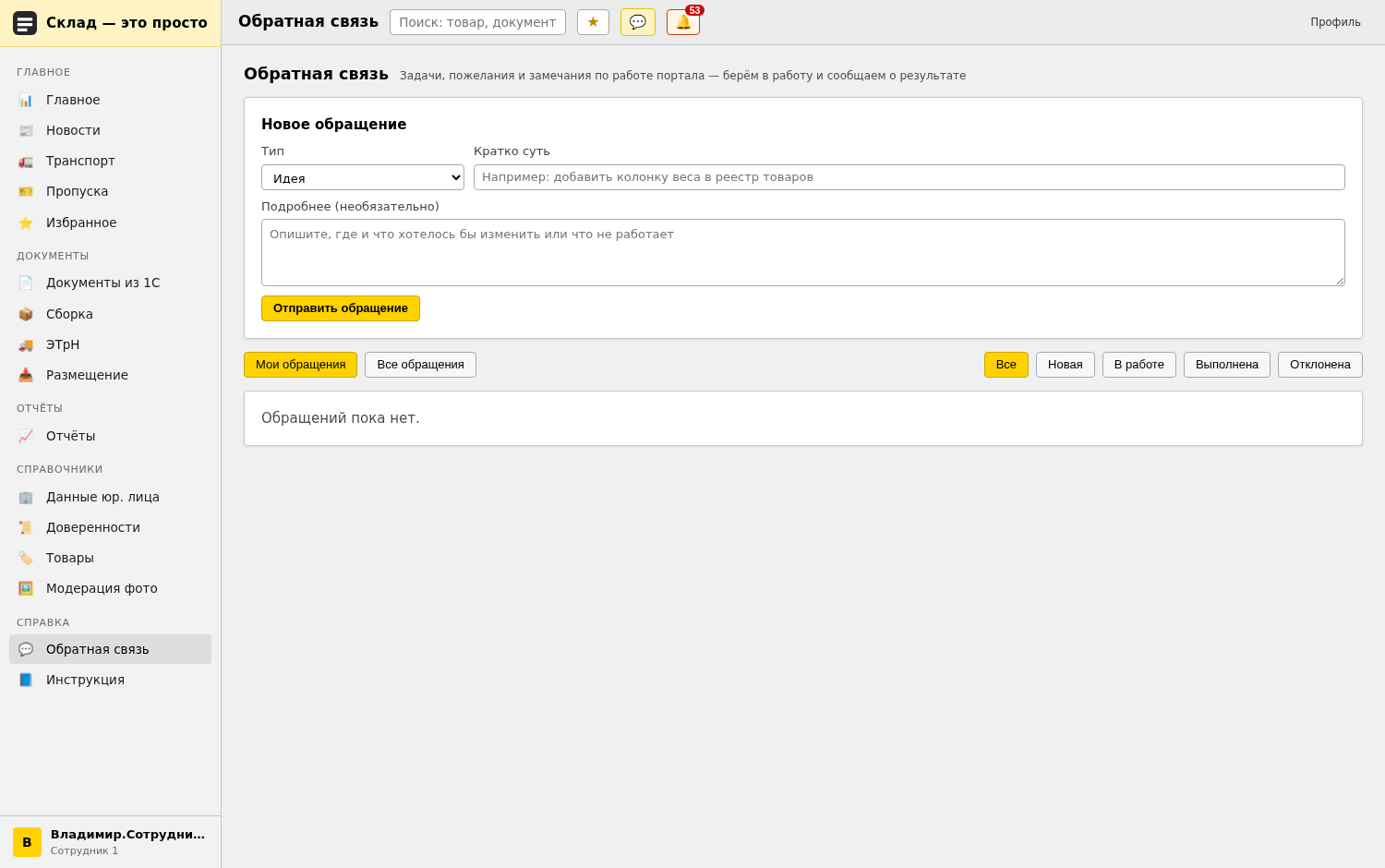
Сервис для задач и пожеланий по работе портала. Находится в разделе «Справка → Обратная связь».
Как отправить обращение:
Выберите тип: Идея, Пожелание, Проблема, Задача.
Коротко опишите суть в заголовке и, при необходимости, подробности.
Нажмите «Отправить обращение». К обращению автоматически прикладывается страница, с которой вы писали.
Что происходит дальше:
обращение получает администратор, ему приходит уведомление;
статусы обращения: Новая → В работе → Выполнена / Отклонена;
на каждый шаг вы получаете уведомление (колокольчик и всплывающее сообщение), а при завершении — ответ: что сделано или почему отклонено;
свои обращения видно в разделе на вкладке «Мои обращения».
Если у вас права администратора или оператора — доступна вкладка «Все обращения» и кнопки «В работе», «Выполнено», «Отказ» с обязательным ответом автору.
💬 Сообщения и уведомления
💬 Сообщения — список бесед по документам и сборкам: последнее сообщение, автор, время, число непрочитанных (жёлтая полоса).
Клик по беседе открывает объект и отмечает сообщения прочитанными; «Прочитать все» — сбросить все.
🔔 Уведомления — о сборках и событиях: «Отгрузка клиенту №… от …» + контрагент и зоны «откуда забирать».
Всплывающие окна закрываются сами через 5 секунд (кнопка «Скрыть все» — сразу), но остаются в колокольчике до прочтения.
---
🔍 Глобальный поиск

Поле поиска в шапке — введите минимум 2 символа.
Результаты группируются: Товары, Документы, Сборки, Пропуска, Контрагенты, Доверенности.
Клик по результату открывает объект в текущем окне.
---
👥 Пользователи (руководитель)
По умолчанию показываются все пользователи; фильтры: статус, роль, поиск по имени/email/телефону.
«Создать пользователя»: имя, email, пароль, роль, склады доступа.
«📧 Пригласить на почту» — сотрудник получает письмо со ссылкой для установки пароля (7 дней). Если письмо не доставляется — ссылка приходит администратору в Telegram.
Пользователи из 1С создаются автоматически; уволенные — неактивны.
---
👤 Профиль
Имя, телефон, смена пароля.
Telegram: укажите свой ID — на него приходят коды подтверждения и уведомления.
Настройка звуков сканера (высокий / средний / низкий).
---
🤖 Номенклатура и фотографии
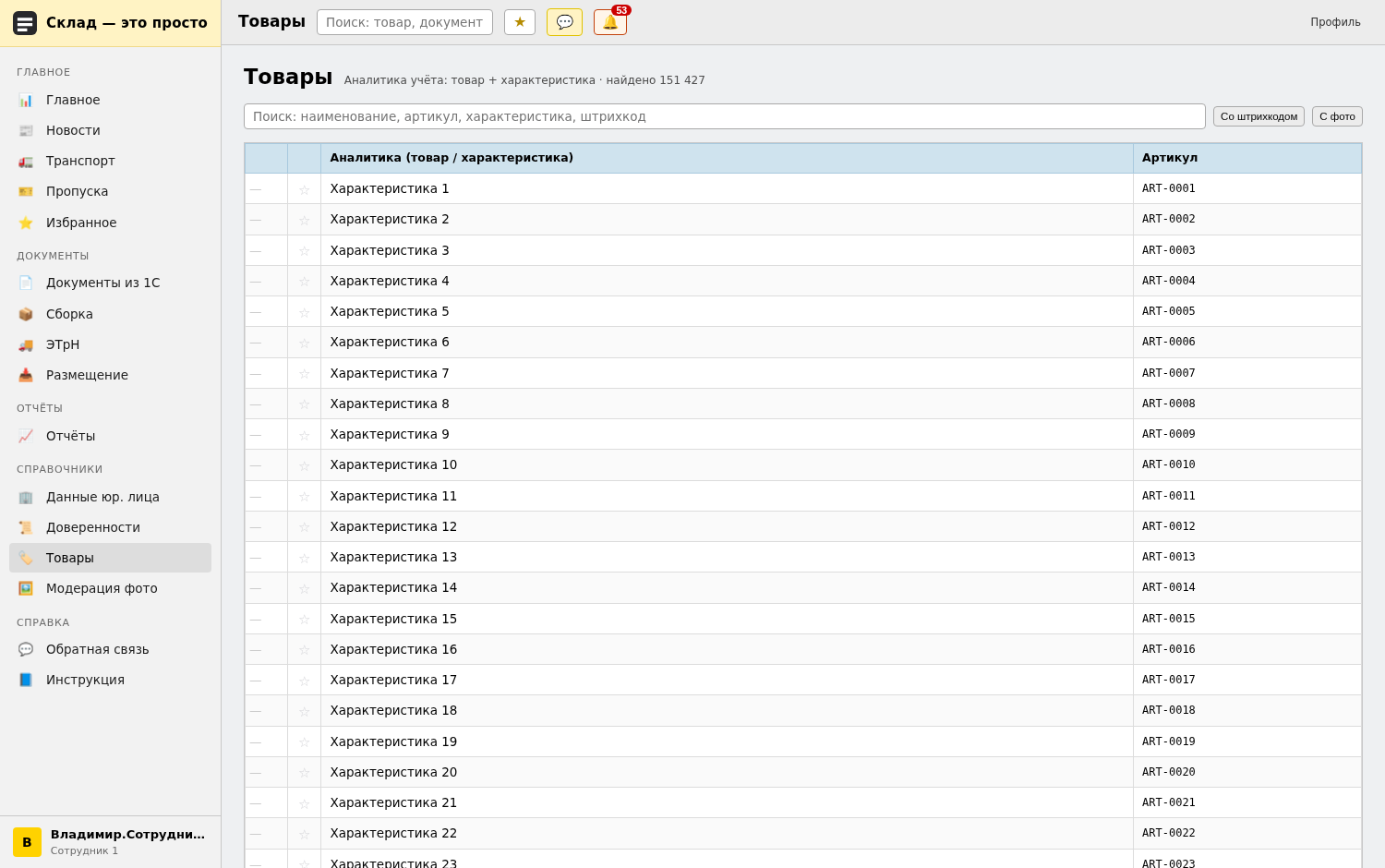
Поиск по названию, артикулу, коду; фильтр «с фото / без фото».
Клик по товару — карточка: фотографии, остатки по ячейкам, внешний ID 1С.
«📷 Добавить фото» — камера телефона; фото уходит на модерацию.
Модерация фото — отдельный раздел для руководителя: «На модерации» / «Одобренные» / «Отклонённые».
---
Если что-то не работает: обновите страницу (F5), убедитесь, что документ загружен из 1С, и сообщите администратору.
Фотографии товаров
Фото можно снять камерой телефона (кнопка «📷 Сделать фото») или взять из галереи («🖼 Из галереи»).
Снимки с телефона в формате HEIC портал принимает автоматически и сам превращает в JPEG.
При одобрении фото автоматически готовятся два размера: 1200×1200 — для карточки товара и 400×400 — превью для списков.
В модерации можно отметить основное фото (⭐) — оно показывается первым в карточке товара.
Любое фото открывается в режиме предпросмотра: клик по фото, закрыть — Esc или клик по фону.